Guía de capacidades
¿Te preguntas si codeformer puede restaurar fotos antiguas?
Si te preguntas si codeformer puede restaurar fotos antiguas, la distinción útil es entre restaurar un rostro y restaurar una fotografía completa. CodeFormer puede reconstruir detalles faciales deteriorados, pero no puede reparar todos los tipos de daño de una fotografía antigua.
Esta opción frente a la opción general
Empieza por la zona dañada, no por la antigüedad de la fotografía. Un enfoque centrado en el rostro tiene sentido cuando el objetivo principal es obtener un retrato reconocible; otros daños pueden requerir un trabajo aparte.
- ¿Puede codeformer corregir rostros borrosos? Descubre en qué se diferencia el desenfoque facial de los arañazos, la pérdida de color y las partes faltantes de una fotografía antigua.
- ¿Qué hace codeformer? Obtén una explicación sencilla del propósito del modelo para la restauración de rostros.
- Ejemplos gratuitos de codeformer Usa ejemplos para valorar qué tipos de deterioro facial merece la pena probar.
Las 3 cosas que solo hace
Estas son aportaciones específicas para los rostros dentro de un proceso de restauración de fotos antiguas, no tres formas de reparar toda la fotografía.
-
1
Reconstruir rasgos faciales reconocibles
Cuando un rostro está borroso o deteriorado, CodeFormer estima detalles más coherentes en los ojos, la nariz y la boca. Esa estimación puede hacer que un retrato pequeño sea más fácil de distinguir, pero no recupera píxeles que aún existan en algún lugar del escaneo.
-
2
Mejorar un rostro dentro de una imagen más amplia
Un proceso de restauración de rostros puede concentrarse en los rostros detectados en lugar de tratar un abrigo, una pared y un rostro como si tuvieran la misma textura. Examina con atención la imagen resultante: un rostro restaurado puede verse notablemente más nítido que su entorno.
-
3
Ofrecer una comparación centrada en el rostro
Compara el rostro original y el procesado al mismo tamaño antes de decidir si conservas el resultado. Una mayor nitidez importa menos si la expresión, la edad o los rasgos distintivos ya no se parecen a los de la persona que conoces.
Cómo empezar
Haz un escaneo digital nítido, conserva el original sin modificar y compara una primera pasada centrada en el rostro con una reparación más amplia de la foto. La tabla distingue ambas tareas.
| Enfoque para fotos antiguas centrado en el rostro | Restauración general de fotografías | |
|---|---|---|
| Mejor punto de partida | Un rostro visible cuyos rasgos están borrosos o deteriorados. | Una copia fotográfica con daños repartidos por todo el encuadre. |
| Preparación de la imagen de entrada | Escanee la copia con nitidez y conserve suficientes detalles faciales para evaluar el resultado. | Escanee la copia completa, incluidos los bordes dañados y el fondo. |
| Objetivo principal | La estructura facial y los detalles visibles del rostro. | Arañazos, polvo, desgarros, exposición y aspecto general. |
| Primera comparación | Compare la identidad, la expresión y las proporciones faciales con el original. | Revise las reparaciones en toda la copia, especialmente en los bordes y las texturas repetidas. |
| Desajuste habitual | El rostro se ve más nítido que el resto de la fotografía. | La copia se ve más limpia, pero el rostro sigue sin distinguirse bien. |
| Cuándo combinarlos | Aplique una restauración facial cuando la limpieza general deje borroso un retrato visible. | Aplique una limpieza general cuando el rostro mejore, pero persistan los arañazos o la pérdida de color. |
Limitaciones
Un rostro de aspecto convincente no demuestra su exactitud histórica. Conserve el escaneo original para cada comparación.
No se pueden verificar los rostros ausentes
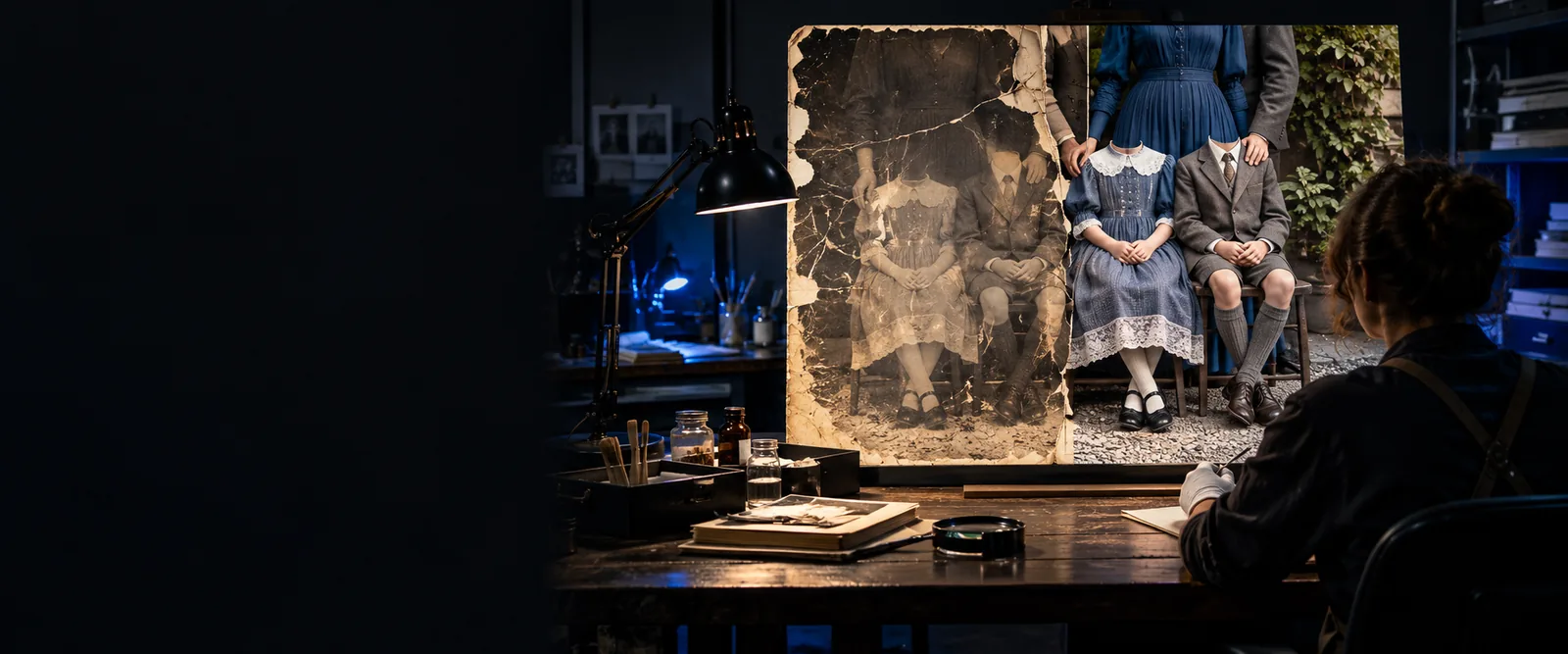
Si un rostro ha sido arrancado, está cubierto o quedan muy pocos indicios de él, los detalles generados pueden parecer convincentes sin corresponder a la persona.
Qué hacer en su lugar
Use otra fotografía de la misma persona como referencia o deje las zonas inciertas visiblemente sin restaurar.
Los daños de la copia permanecen en otras zonas
CodeFormer no es una solución completa para arañazos, pliegues, manchas, bordes rasgados o un fondo descolorido.
Qué hacer en su lugar
Repare los daños de toda la imagen en un paso de restauración independiente y revise el resultado combinado.
Los rostros pueden cambiar de aspecto
Una reconstrucción intensa puede alterar la expresión, la edad aparente o algún rasgo distintivo, especialmente en retratos muy pequeños o muy dañados.
Qué hacer en su lugar
Compare el resultado al tamaño de visualización original y prefiera uno menos drástico cuando importe el parecido.
El color es una decisión aparte
Unos rasgos faciales más nítidos no revelan los colores originales de la piel, la ropa o la escena.
Qué hacer en su lugar
Trate la colorización como una edición interpretativa independiente, no como información recuperada de la copia.
Continúe con un escaneo de prueba
Elija un escaneo con un rostro visible y conserve una copia sin modificar. Explore las herramientas disponibles y evalúe cualquier resultado comparándolo con el original, tanto por el parecido como por la claridad; prevea un trabajo aparte para los daños fuera del rostro.
Evalúe el rostro y luego la fotografía
- Conserve el escaneo original
- Compare el parecido del rostro
- Compruebe los daños fuera del rostro
Sus propias preguntas frecuentes
Puede ayudar a recuperar detalles faciales en algunas fotografías antiguas, especialmente cuando el rostro es visible pero está borroso o deteriorado. Es un modelo de restauración de rostros, no un proceso de reparación completo para todas las partes de una copia envejecida.
No se garantiza una reconstrucción exacta. El modelo estima detalles faciales plausibles, así que compare el resultado con el original y con otras fotografías conocidas antes de considerar que un rasgo es fiel a la realidad.
Su objetivo principal es restaurar rostros, no eliminar arañazos de toda la copia. Los arañazos, pliegues y manchas fuera del rostro suelen requerir un paso independiente de reparación de la imagen.
Puede ayudar si el escaneo conserva suficiente información facial reconocible, pero los rostros muy pequeños le dan al modelo menos información con la que trabajar. Haz el mejor escaneo posible y examina el resultado al tamaño en que piensas usarlo.
No hay un único orden que sirva para todas las fotos impresas. Conserva el original, prueba a restaurar el rostro por separado y compáralo con una limpieza más amplia para detectar diferencias de nitidez o cambios en el parecido.