Restaura una foto
Español

Guía de flujo de trabajo

Dónde encaja codeformer comfyui en tu flujo de procesamiento de imágenes

Si los rostros se ven poco definidos después de generar o ampliar una imagen, una pasada de restauración con CodeFormer puede ayudar. Esta guía explica dónde colocarla, qué revisar y por qué debes comprobar la disponibilidad de los nodos en tu propia instalación de ComfyUI.

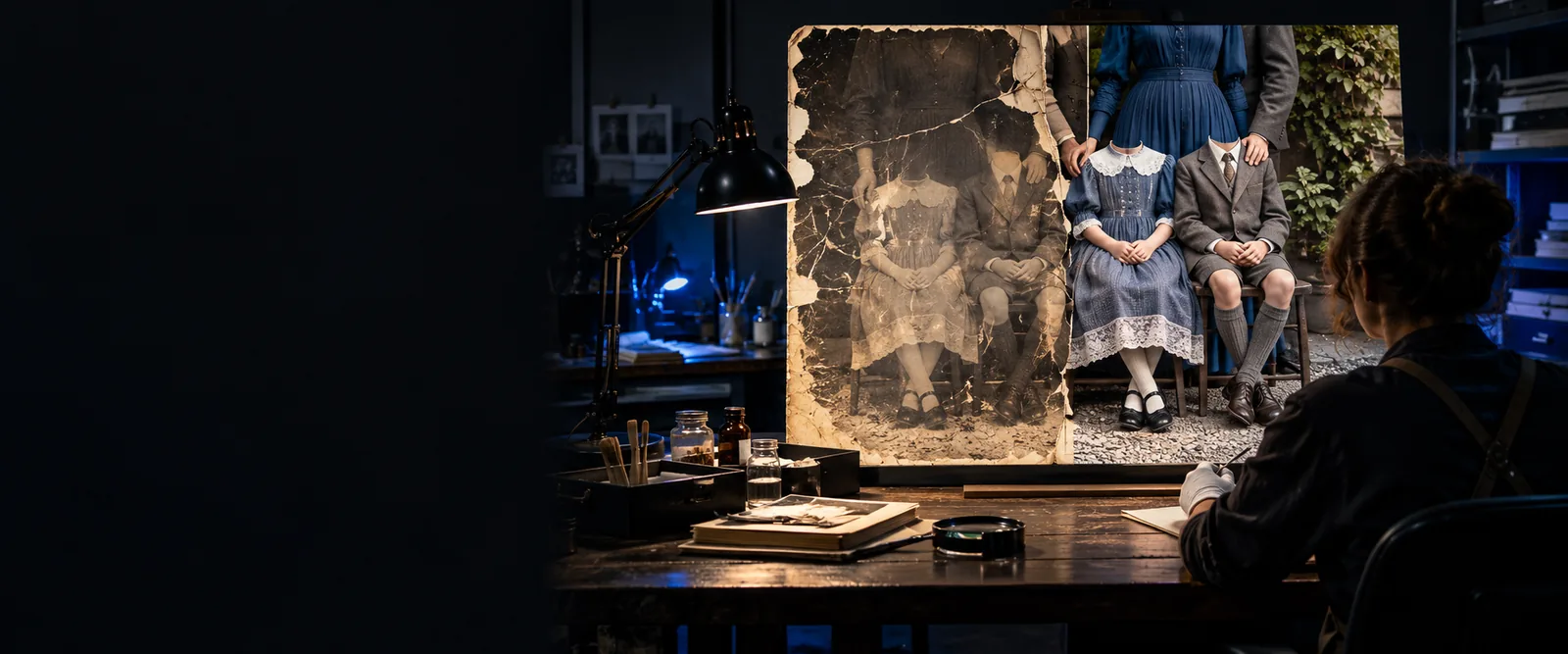
Imagen del sitio de Codeformer que ilustra la restauración de retratos

Quién necesita una rama de restauración facial

El punto de inserción adecuado depende de cómo se creó el rostro y de qué se hará después con la imagen. Estos casos requieren comprobaciones distintas, no una configuración universal de nodos.

Editor de retratos

Un retrato ampliado tiene el rostro poco definido, mientras que la ropa y el fondo se ven aceptables. Compara una pasada de restauración limitada al rostro con la imagen ampliada al mismo tamaño de visualización.

Conserva la rama solo si mejora los rasgos faciales sin alterar la apariencia reconocible de la persona.

¿Puede codeformer corregir rostros borrosos?

Restaurador de archivos

Un escaneo antiguo contiene polvo, una exposición desigual y un rostro pequeño. Limpia el escaneo por separado para no esperar que la restauración facial corrija todos los defectos.

Conserva el escaneo original junto a la versión procesada para hacer una comparación fiel.

¿Puede codeformer restaurar fotos antiguas?

Comparador de modelos

Un rostro generado parece convincente, pero ligeramente artificial después de mejorarlo. Prueba distintas alternativas de restauración con la misma imagen de entrada en lugar de comparar ejemplos diferentes.

Elige el resultado por la identidad, la textura y la consistencia, no solo por la nitidez.

codeformer vs gfpgan

Creador de flujos de trabajo para fotogramas

Se está adaptando un grafo de imágenes fijas para trabajar con vídeo. Examina varios fotogramas antes de plantearte un procesamiento por lotes, porque la apariencia facial puede variar entre ellos.

Trata la consistencia temporal como un requisito distinto de la mejora de un solo fotograma.

codeformer para vídeo

Dónde encaja en el flujo

Trata CodeFormer como una rama de procesamiento opcional, no como un sustituto de la generación, la limpieza o el escalado. Los nodos y las conexiones concretos dependen de la configuración de ComfyUI que utilices.

  1. 1

    Guarda una referencia sin modificar

    Conserva la imagen de origen y la salida de la etapa inmediatamente anterior a la restauración. Si tu grafo incluye escalado, registra si la imagen candidata se toma antes o después de esa etapa; cambiar ambas etapas a la vez dificulta evaluar el efecto.

  2. 2

    Comprueba la implementación disponible

    Confirma que la extensión de ComfyUI que tienes instalada incluye el nodo o flujo de trabajo de CodeFormer previsto y que están presentes los archivos de modelo necesarios. Los nombres de los nodos, las entradas y los controles pueden variar entre extensiones; una captura de pantalla del grafo de otra persona no demuestra que lo tengas instalado.

  3. 3

    Haz una comparación controlada

    Procesa la misma imagen de entrada por una rama con restauración y otra sin ella. Mantén constantes los demás ajustes, examina los rostros a tamaño completo y conserva la versión que mejor preserve la identidad. Guarda la salida elegida junto a la referencia en lugar de sobrescribirla.

Antes y después

Una comparación útil registra qué imagen entró en la rama de restauración y cuál salió. La tabla indica qué aspectos examinar, no cambios garantizados en todas las fotografías.

Antes de la restauración Después de la restauración
Referencia La imagen exacta suministrada a la rama, guardada sin sustituirla. Una salida generada a partir de esa misma imagen, de modo que las diferencias puedan atribuirse a la rama.
Detalle facial Observa si hay falta de definición alrededor de los ojos, la boca y la línea del cabello a tamaño completo. Comprueba si el detalle aparente es coherente y no solo más nítido.
Identidad Registra los rasgos distintivos, como la forma de los ojos, la expresión y las proporciones faciales. Descarta un resultado que parezca más limpio si esos rasgos han cambiado de forma sustancial.
Zonas fuera del rostro Observa el cabello, la ropa y el fondo circundantes. Busca bordes visibles, cambios de color o alteraciones involuntarias fuera del rostro.
Varios rostros Identifica todos los rostros visibles, incluidos los más pequeños que aparecen al fondo. Inspecciona cada rostro por separado; un buen resultado en uno no valida toda la imagen.
Registro de la decisión Conserva la imagen de entrada y los ajustes utilizados en la prueba. Guarda el resultado seleccionado y anota por qué se eligió en lugar de la referencia.

Especificaciones de entrega

El entregable es una comparación de imágenes que se puede revisar, no una promesa de que la restauración reconstruya datos perdidos. Estos límites determinan qué debe incluirse en la entrega.

1

No puede verificar el rostro original

La restauración puede generar detalles faciales plausibles, pero no puede determinar cómo era realmente una persona cuyo rostro está oculto.

Qué hacer en su lugar

Conserva la imagen original junto al resultado e identifica los detalles reconstruidos como una interpretación.

2

No puede corregir todos los defectos de la imagen

Los arañazos, los problemas de exposición y los fondos dañados pueden permanecer aunque el rostro mejore.

Qué hacer en su lugar

Trata esos defectos en etapas separadas y compara sus efectos de forma independiente.

3

No puede garantizar que haya un nodo listo para usar

Las instalaciones y extensiones de ComfyUI varían. Esta guía no confirma que un nodo específico de Codeformer esté instalado o sea compatible con tu grafo.

Qué hacer en su lugar

Comprueba localmente la documentación de la extensión, los requisitos del modelo y las conexiones de imagen antes de procesar un lote.

4

No puede garantizar la consistencia entre fotogramas

Una configuración que funciona con un retrato puede producir rasgos distintos a lo largo de un vídeo o en un grupo de imágenes.

Qué hacer en su lugar

Revisa una muestra representativa y conserva los fotogramas sin procesar.

Explora una opción de flujo de trabajo para imágenes

Una revisión controlada del antes y el después es la forma más segura de decidir si la restauración facial tiene cabida en tu flujo de trabajo. Explora las herramientas de imagen enlazadas y comprueba sus modelos disponibles y sus funciones de flujo de trabajo antes de utilizarlas en un grafo de ComfyUI.

Compara el resultado, no solo la nitidez

  • Conserva la imagen de entrada
  • Examina la identidad a tamaño completo
  • Confirma la compatibilidad del flujo de trabajo
Explora las herramientas de imagen

Preguntas frecuentes sobre situaciones de uso

No des por hecho que una instalación concreta incluya un nodo de CodeFormer. Consulta los nodos instalados y su documentación para conocer los requisitos de los archivos de modelo y las conexiones admitidas.

Coloca una rama de prueba después de la etapa que produce el rostro que quieres examinar. Si hay ampliación de por medio, compara las ubicaciones usando la misma imagen de origen y cambia solo una etapa cada vez.

La restauración puede inferir detalles que no se aprecian claramente en la imagen de entrada. Compara los rasgos faciales distintivos con los de la imagen de origen y descarta cualquier resultado que sacrifique la identidad por una apariencia más limpia.

Un grafo puede servir como punto de partida repetible, pero cada imagen debe examinarse por separado. El tamaño del rostro, el deterioro y la cantidad de personas en la imagen pueden determinar si una configuración es adecuada.

Guarda la imagen de entrada, el resultado sin la rama de restauración y el resultado con ella. Anota los detalles relevantes de los nodos y el modelo para poder entender o repetir la comparación más adelante.

Restaura una foto
Restaura una foto