Restaurer une photo
Français

Netteté des portraits

CodeFormer peut-il corriger les visages flous sur vos photos ?

Souvent, oui. CodeFormer peut reconstruire des détails du visage dans un portrait peu net ou dégradé, mais il ne peut pas confirmer l’apparence réelle d’une personne dont les traits sont masqués. Partez de l’original le plus net dont vous disposez et comparez-y le résultat.

Image de portrait illustrant les détails du visage

Un exemple de bout en bout

Prenons un portrait de famille légèrement flou : conservez l’original, restaurez une copie, puis examinez le visage à sa taille d’affichage habituelle et en gros plan. Les situations suivantes montrent ce qu’il faut vérifier.

Pour préserver une photo de famille

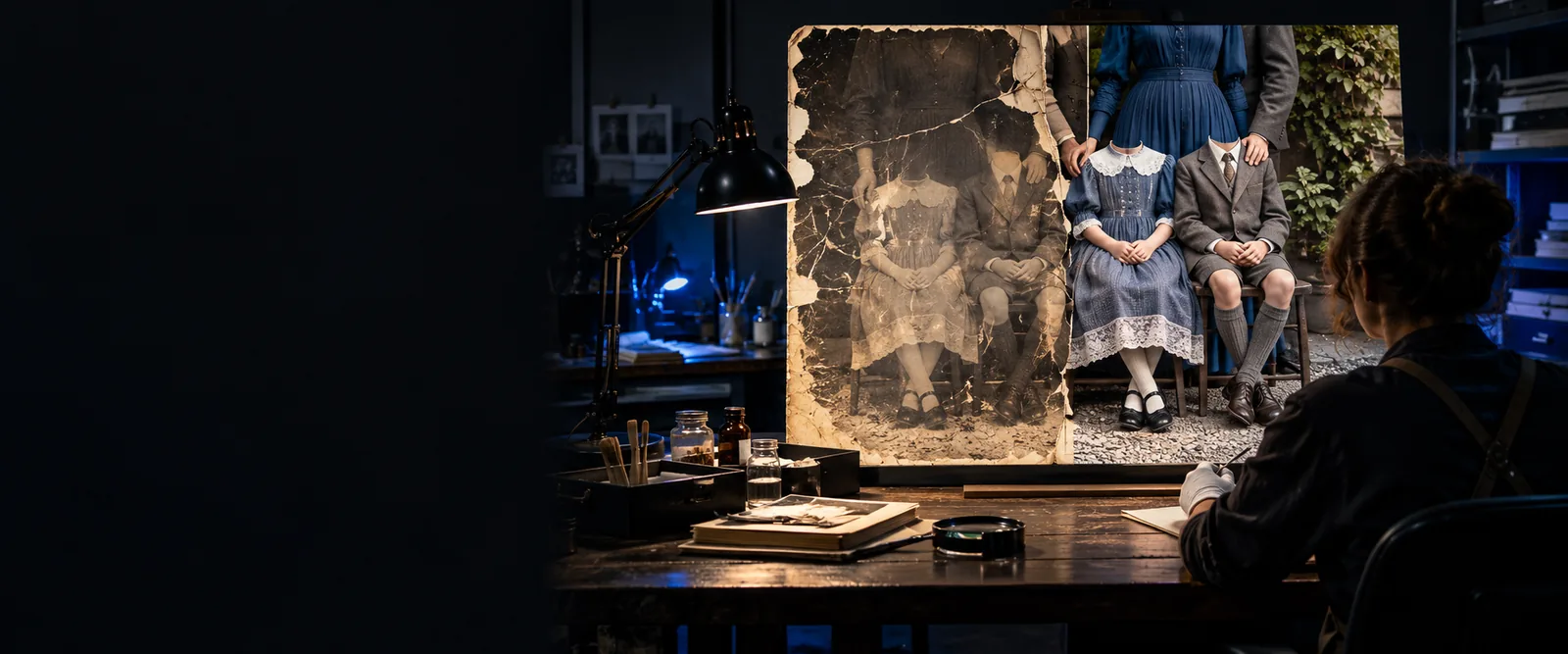
Les yeux et la bouche sont visibles, mais le visage paraît flou sur une photo de groupe numérisée. Gardez la numérisation intacte à côté du résultat de CodeFormer et comparez l’expression, les signes de l’âge et les traits distinctifs.

Un visage qui paraît plus net peut rendre la photo plus agréable à regarder ; considérez les détails nouvellement définis comme une interprétation, pas comme une preuve historique.

codeformer peut-il restaurer de vieilles photos

Pour retoucher un portrait

Un portrait pris au téléphone présente un léger flou sur le visage, tandis que l’arrière-plan est satisfaisant. Comparez le visage restauré à la source à la même taille d’affichage avant de décider de l’intégrer à la version finale.

CodeFormer peut améliorer la netteté perçue du visage, mais un visage qui ne correspond pas à l’original peut paraître moins naturel que le léger flou initial.

exemples gratuits de codeformer

Pour étudier des archives

Un petit visage sur une photo de groupe ne présente presque aucun trait discernable. Examinez d’abord le recadrage original et ne considérez pas un résultat retouché comme une preuve d’identité.

Le résultat le plus sûr peut être de conserver le flou lorsque l’image source ne permet pas une reconstruction fiable.

que fait codeformer

Retoucheur d’images

Un portrait retouché présente un visage anormalement lisse. Revenez à l’image source et comparez les méthodes de restauration avant de choisir une version.

Le meilleur résultat est celui qui concilie netteté et ressemblance, pas nécessairement celui dont le visage paraît le plus net.

codeformer ou gfpgan

Tableau des options

Servez-vous de ces critères de sélection de l’image source pour décider si une restauration vaut la peine d’être tentée. Ils décrivent une méthode d’examen, pas des réglages confirmés sur un service particulier.

  1. 1

    Léger manque de netteté : essayez l’original

    Choisissez la photographie en taille réelle la moins compressée dont vous disposez. CodeFormer peut mieux exploiter la structure du visage lorsque les yeux, le nez et la bouche restent reconnaissables.

  2. 2

    Petit visage : cherchez une meilleure source

    Recherchez un scan non recadré ou une copie de meilleure qualité avant de procéder à la restauration. Agrandir un visage minuscule et flou ne crée pas les détails manquants.

  3. 3

    Flou prononcé : conservez l’image source

    Si les traits du visage sont indiscernables, conservez l’original et indiquez que toute version restaurée est une interprétation. CodeFormer peut produire un visage plausible qui ne ressemble pas à la personne.

Limites

CodeFormer est un modèle de restauration des visages, pas un moyen de retrouver des informations qu’une photographie n’a jamais capturées. Examinez l’image source et le résultat côte à côte avant de présenter l’un ou l’autre comme un document fidèle.

1

Identité impossible à retrouver

Un flou de mouvement prononcé ou un visage large de quelques pixels seulement peut laisser trop peu d’indices pour une reconstruction fidèle. Même un résultat convaincant peut comporter des traits inventés.

Que faire à la place

Cherchez une autre image, un scan antérieur ou une copie moins compressée ; n’utilisez pas une image restaurée pour établir une identité.

2

Traits masqués

Une main, une ombre profonde ou un objet qui cache une partie du visage ne constitue pas un simple flou. CodeFormer ne peut pas connaître la forme réelle des traits dissimulés.

Que faire à la place

Conservez l’original à des fins documentaires et présentez toute partie reconstituée comme une interprétation.

3

Restauration de la photo entière

Améliorer un visage ne corrige pas nécessairement un arrière-plan flou, un tirage déchiré, des couleurs inexactes ou une mauvaise composition dans le reste de la photographie.

Que faire à la place

Considérez la restauration du visage comme une étape d’un travail de retouche plus large, puis examinez l’image entière.

4

Une ressemblance garantie

Même lorsque Codeformer rend les visages flous plus nets, il peut modifier subtilement l’expression ou la structure du visage. Une netteté apparente ne garantit pas la fidélité au sujet.

Que faire à la place

Comparez les images à la même taille, demandez l’avis d’une personne qui connaît le sujet si nécessaire et conservez l’original non retouché.

Si le visage reste reconnaissable sur l’image source, Codeformer peut valoir la peine d’être essayé. Conservez l’original, vérifiez si des traits ont changé dans la version restaurée et choisissez l’image qui convient à votre objectif.

Examinez un portrait plus net

  • Partez du meilleur original disponible
  • Vérifiez la ressemblance autant que la netteté
  • Distinguez les images restaurées des documents sources
Découvrez la restauration des visages

FAQ

Codeformer peut rendre certains visages flous plus nets en reconstruisant leurs traits. Le résultat dépend de la quantité d’informations exploitables dans l’image source, et les détails reconstruits ne doivent pas être considérés comme des détails d’origine vérifiés.

Un visage très flou offre à Codeformer peu de repères fiables. Il peut tout de même produire un portrait plausible, mais la ressemblance peut être inexacte ; cherchez une meilleure image source avant de vous fier au résultat.

Codeformer est destiné à la restauration des visages, et non à la correction générale de toutes les parties d’une image. Vérifiez séparément l’arrière-plan et les autres personnes : un visage amélioré ne signifie pas que la photographie entière a été corrigée.

Comparez le résultat à l’original à la même taille, en prêtant attention à l’expression, à la forme du visage et aux traits distinctifs. Gardez l’original à disposition, surtout pour l’archivage, l’identification ou d’autres usages où l’exactitude compte.

Restaurer une photo
Restaurer une photo