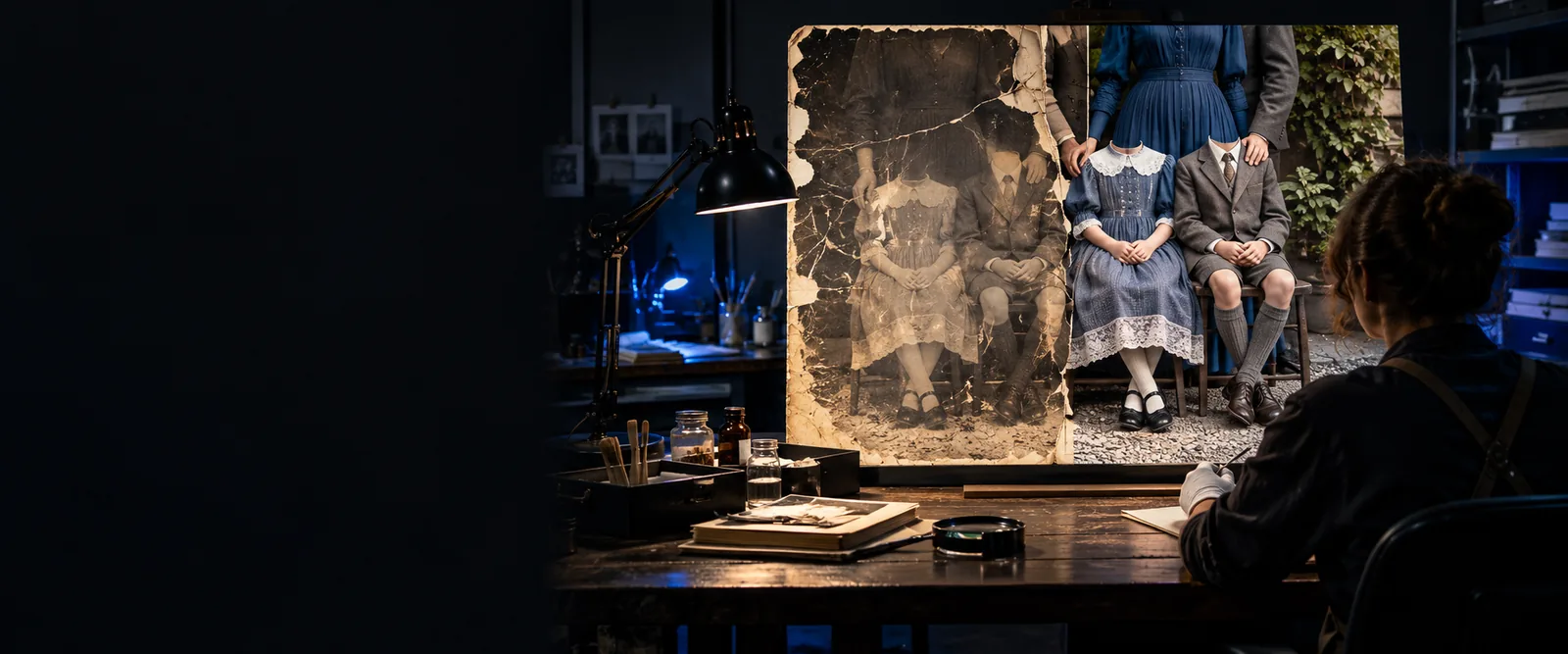
Restaurer une photo
Français

Guide de flux de travail

Où placer codeformer comfyui dans votre chaîne de traitement d’images

Si les visages paraissent flous après la génération ou l’agrandissement, une passe de restauration avec CodeFormer peut aider. Ce guide explique où l’insérer, quoi examiner et pourquoi vous devez vérifier la disponibilité des nœuds dans votre propre installation de ComfyUI.

Image du site Codeformer illustrant la restauration d’un portrait

Qui a besoin d’une branche de restauration des visages

Le point d’insertion utile dépend de l’origine du visage et des traitements que l’image subira ensuite. Ces situations exigent des vérifications différentes, et non un préréglage universel de nœuds.

Retoucheur de portraits

Sur un portrait agrandi, le visage est flou tandis que les vêtements et l’arrière-plan restent satisfaisants. Comparez une passe de restauration limitée au visage avec l’image agrandie, à la même taille d’affichage.

Ne conservez la branche que si les traits du visage s’améliorent sans altérer l’apparence reconnaissable de la personne.

codeformer peut-il corriger les visages flous

Restaurateur d’archives

Une ancienne numérisation présente de la poussière, une exposition inégale et un petit visage. Nettoyez la numérisation séparément pour ne pas attendre de la restauration du visage qu’elle corrige tous les défauts.

Conservez la numérisation originale à côté de la version traitée pour pouvoir les comparer honnêtement.

codeformer peut-il restaurer de vieilles photos

Comparateur de modèles

Un visage généré paraît plausible, mais légèrement artificiel après amélioration. Testez différentes méthodes de restauration sur la même image d’entrée plutôt que de comparer des exemples sans rapport.

Choisissez le résultat en fonction de la fidélité à l’identité, de la texture et de la cohérence, pas seulement de la netteté.

codeformer vs gfpgan

Créateur de workflow pour les images vidéo

Un graphe conçu pour les images fixes est adapté à la vidéo. Examinez plusieurs images avant d’envisager un traitement par lot, car l’apparence du visage peut varier d’une image à l’autre.

Traitez la cohérence temporelle comme une exigence distincte de l’amélioration d’une seule image.

codeformer pour la vidéo

Où l’intégrer

Considérez CodeFormer comme une branche de traitement facultative, et non comme un substitut à la génération, au nettoyage ou à l’agrandissement. Les nœuds et connexions précis dépendent de votre configuration ComfyUI.

  1. 1

    Enregistrez une référence non modifiée

    Conservez l’image source et la sortie de l’étape précédant immédiatement la restauration. Si votre graphe comprend un agrandissement, notez si l’image candidate provient d’avant ou d’après cette étape ; modifier les deux étapes à la fois rend l’effet difficile à évaluer.

  2. 2

    Vérifiez l’implémentation disponible

    Vérifiez que votre extension ComfyUI installée fournit bien le nœud ou le workflow CodeFormer voulu et que les fichiers de modèle requis sont présents. Les noms des nœuds, leurs entrées et leurs réglages peuvent varier selon les extensions ; une capture d’écran du graphe de quelqu’un d’autre ne prouve pas que votre installation est complète.

  3. 3

    Effectuez une comparaison contrôlée

    Traitez la même image d’entrée dans une branche avec restauration et une autre sans restauration. Gardez les autres réglages constants, examinez les visages en taille réelle et conservez la version qui préserve le mieux l’identité. Enregistrez le résultat choisi à côté de la référence plutôt que de l’écraser.

Avant/après

Une comparaison utile indique ce qui est entré dans la branche de restauration et ce qui en est sorti. Le tableau présente les points à examiner, et non des changements garantis pour chaque photographie.

Avant la restauration Après la restauration
Référence L’image exacte fournie à la branche, enregistrée sans être remplacée. Un résultat produit à partir de cette même image, afin que les différences puissent être attribuées à la branche.
Détails du visage Repérez tout manque de netteté autour des yeux, de la bouche et de la lisière des cheveux en taille réelle. Vérifiez que les détails apparents sont cohérents, et pas seulement plus nets.
Identité Consignez les caractéristiques distinctives, comme la forme des yeux, l’expression et les proportions du visage. Écartez un résultat d’apparence plus nette si ces caractéristiques ont changé de façon notable.
Zones hors du visage Examinez les cheveux, les vêtements et l’arrière-plan autour du visage. Recherchez les raccords visibles, les changements de couleur ou les modifications involontaires hors du visage.
Plusieurs visages Repérez tous les visages visibles, y compris les plus petits à l’arrière-plan. Examinez chaque visage séparément ; un bon résultat ne valide pas l’image entière.
Compte rendu de décision Conservez l’image d’entrée et les paramètres utilisés pour l’essai. Enregistrez le résultat retenu et indiquez pourquoi il a été préféré à la référence.

Spécifications du livrable

Le livrable est une comparaison d’images pouvant être examinée, et non une promesse que la restauration reconstitue des faits manquants. Ces limites déterminent ce qui doit figurer dans le dossier transmis.

1

Il ne peut pas vérifier l’apparence du visage d’origine

La restauration peut produire des détails faciaux plausibles, mais elle ne peut pas établir l’apparence réelle d’une personne dont le visage est masqué.

Que faire à la place

Conservez l’image source à côté du résultat et indiquez que les détails reconstruits sont une interprétation.

2

Il ne peut pas corriger tous les défauts de l’image

Les rayures, les problèmes d’exposition et les arrière-plans endommagés peuvent subsister même si un visage est amélioré.

Que faire à la place

Traitez ces défauts à des étapes distinctes et comparez leurs effets séparément.

3

Il ne peut pas garantir la disponibilité d’un nœud prêt à l’emploi

Les installations et les extensions de ComfyUI varient. Ce guide ne garantit pas qu’un nœud CodeFormer particulier est installé ou compatible avec votre graphe.

Que faire à la place

Vérifiez localement la documentation de l’extension, les modèles requis et les connexions d’image avant de traiter un lot.

4

Il ne peut pas garantir la cohérence entre les images d’une vidéo

Un réglage qui fonctionne sur un portrait peut produire des traits variables d’une séquence vidéo à l’autre ou dans un groupe d’images.

Que faire à la place

Examinez un échantillon représentatif et conservez les images non traitées.

Explorer une option de traitement d’images

Une comparaison contrôlée avant-après est le moyen le plus sûr de déterminer si la restauration des visages a sa place dans votre processus. Explorez les outils d’image proposés en lien et vérifiez les modèles et les fonctionnalités de traitement disponibles avant de les utiliser dans un graphe ComfyUI.

Comparez le résultat, pas seulement la netteté

  • Conservez l’image d’origine
  • Vérifiez la fidélité des visages en taille réelle
  • Vérifiez la compatibilité du processus
Explorer les outils d’image

FAQ par scénario

Ne partez pas du principe qu’un nœud CodeFormer est présent dans une installation donnée. Vérifiez les nœuds installés et leur documentation pour connaître les fichiers de modèle requis et les connexions prises en charge.

Ajoutez une branche de test après l’étape qui produit le visage que vous souhaitez examiner. Si un agrandissement est prévu, comparez différents emplacements avec la même image source en ne modifiant qu’une étape à la fois.

La restauration peut reconstituer des détails qui ne sont pas clairement présents dans l’image d’origine. Comparez les traits distinctifs du visage avec la source et écartez tout résultat qui sacrifie la ressemblance au profit d’une apparence plus nette.

Un graphe peut fournir un point de départ reproductible, mais chaque image doit tout de même être examinée. La taille des visages, les dégradations et le nombre de personnes dans l’image peuvent influer sur la pertinence d’un réglage.

Conservez l’image d’origine, le résultat sans la branche de restauration et le résultat avec cette branche. Notez les informations pertinentes sur les nœuds et les modèles afin de pouvoir comprendre ou reproduire la comparaison ultérieurement.

Restaurer une photo
Restaurer une photo