Restauração quadro a quadro
É possível usar codeformer em clipes de vídeo?
Usar codeformer em vídeos significa extrair quadros estáticos, restaurar os rostos quando necessário e verificar a continuidade do clipe remontado. Codeformer é um modelo de restauração facial, não um editor de vídeo completo. Por isso, um quadro com boa aparência é apenas parte do trabalho.
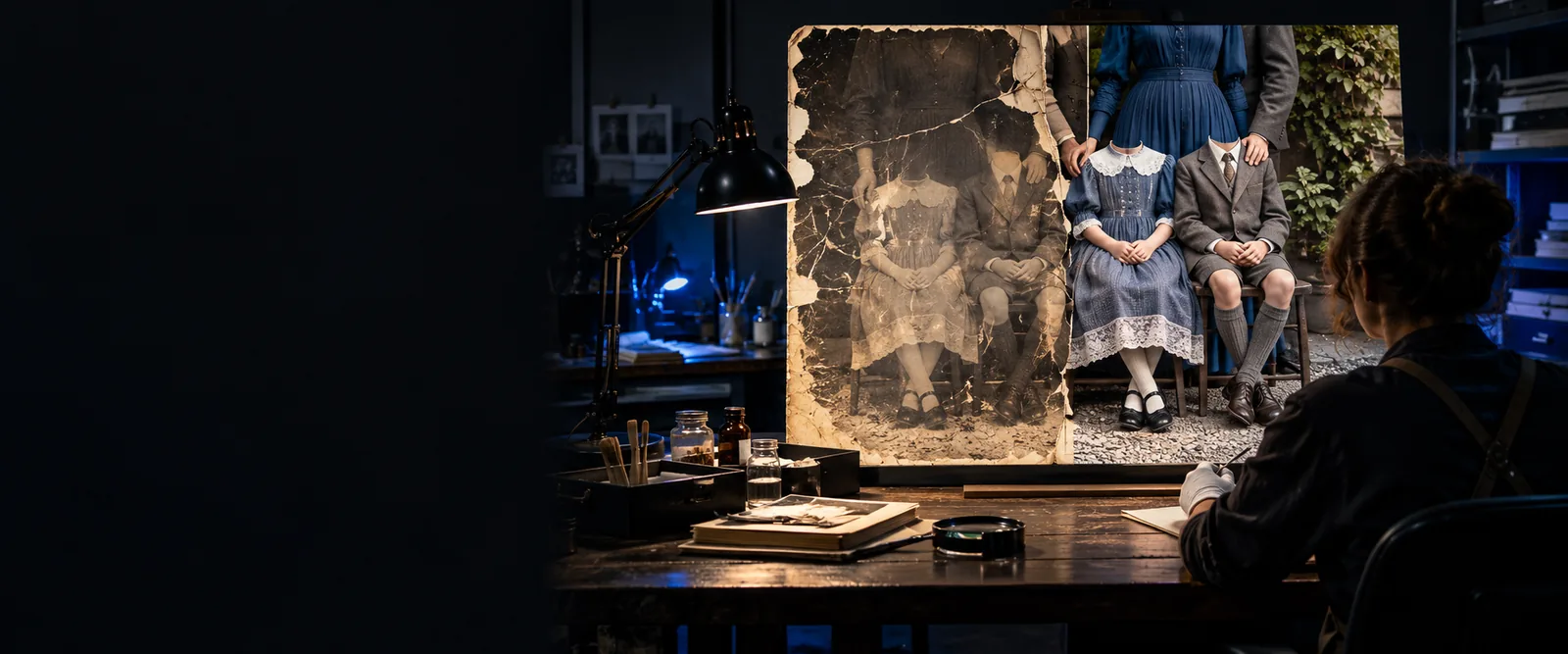
Por que um quadro mais nítido ainda pode piorar a aparência de um clipe
Um rosto que parece convincente isoladamente pode apresentar oscilações visuais quando os quadros são reproduzidos em sequência.
- codeformer comfyui Veja como um fluxo de trabalho de imagens baseado em nós pode fazer parte de um processo maior de tratamento de quadros.
- codeformer consegue corrigir rostos desfocados? Entenda o que a restauração facial pode melhorar em uma imagem original pouco nítida e quais detalhes ela não consegue recuperar de forma confiável.
- codeformer consegue restaurar fotos antigas? Compare os desafios de restaurar um único retrato de arquivo com os de manter a consistência entre quadros em movimento.
Três fluxos de trabalho práticos para vídeos
Escolha um fluxo de trabalho de acordo com a parte do clipe que precisa de atenção; processar todos os quadros nem sempre é o melhor ponto de partida.
-
1
Teste um trecho curto e representativo
Exporte um trecho breve que inclua movimentos da cabeça, mudanças de iluminação e pelo menos um rosto difícil de restaurar. Mantenha os quadros originais e sua ordem intactos. Experimente o Codeformer nas imagens extraídas, remonte uma prévia e assista a ela na velocidade normal antes de processar um vídeo mais longo.
-
2
Restaure regiões específicas dos rostos
Em vídeos com planos de fundo aproveitáveis, isole os rostos que precisam de tratamento em vez de substituir quadros inteiros. Aplique a restauração nessas regiões, integre-as novamente aos quadros originais e inspecione as bordas ao redor de cabelos, óculos e mãos. Compare quadros próximos para identificar mudanças no formato do rosto ou na textura da pele.
-
3
Revise e finalize a sequência
Após o processamento, remonte o clipe na ordem correta dos quadros e preserve a taxa de reprodução prevista. Revise os cortes, os movimentos e os momentos em que um rosto entra ou sai de cena. Corrija oscilações visuais ou mudanças perceptíveis na identidade antes de exportar a versão final; o áudio e a sincronização precisam de verificações separadas.
Exemplo de resultado
Esta é uma lista de verificação para revisar um clipe restaurado, não uma afirmação de que todos os quadros originais terão melhorias. Compare o vídeo sem tratamento com o resultado remontado.
| Clipe original sem tratamento | Clipe restaurado para avaliação | |
|---|---|---|
| Detalhes do rosto | Examine a suavidade da imagem original e quaisquer artefatos de compressão. | Verifique se o rosto está mais nítido sem apresentar características inverossímeis. |
| Identidade | Use como referência os traços reconhecíveis na imagem original. | Verifique se esses traços continuam reconhecíveis ao longo da cena. |
| Textura entre quadros | Observe como a textura da pele muda com o movimento e a iluminação. | Fique atento a detalhes que aparecem e desaparecem entre quadros adjacentes. |
| Expressão | Identifique mudanças na boca, nos olhos e nas sobrancelhas durante o movimento. | Confirme se as expressões continuam acompanhando a atuação original. |
| Contornos do rosto | Examine os contornos originais próximos ao cabelo, aos óculos e a objetos que obstruem a visão. | Procure halos, contornos que se deslocam ou emendas de composição visíveis. |
| Reprodução do vídeo completo | Registre a temporização, os cortes e a sincronização do áudio originais. | Reproduza o vídeo montado para verificar a continuidade, a temporização e a sincronização. |
Observações sobre conformidade
Obtenha permissão para trabalhar com imagens de pessoas identificáveis e respeite os direitos aplicáveis ao vídeo original. O CodeFormer pode sintetizar detalhes faciais plausíveis em vez de recuperar um registro verificado do que estava presente. No caso de material documental, probatório ou de arquivo, preserve o original, documente as edições e informe sobre restaurações significativas quando a precisão for importante. Se estiver explorando ferramentas de restauração de imagens, comece com um teste em um quadro estático e verifique o que a plataforma de destino oferece antes de planejar um fluxo de trabalho para o vídeo completo.
Restaure com cuidado e depois avalie no contexto
- Guarde uma cópia inalterada do vídeo original.
- Obtenha o consentimento apropriado antes de processar rostos identificáveis.
- Não apresente detalhes reconstruídos como se fossem detalhes originais verificados.
Perguntas frequentes sobre cenários de uso
O CodeFormer é usado principalmente para restaurar rostos em imagens. Um fluxo de trabalho com vídeo geralmente envolve extrair os quadros, processar as imagens e reuni-las novamente com ferramentas de vídeo separadas. Verifique a interface que você pretende usar, em vez de presumir que ela aceita o envio de vídeos.
Não. Mesmo que os quadros individuais pareçam melhores, pequenas diferenças nos detalhes faciais gerados podem ficar evidentes durante a reprodução. Teste um trecho curto com movimento e compare quadros adjacentes antes de processar o clipe inteiro.
Um rosto muito pequeno pode não conter informações suficientes na imagem original para um resultado confiável, e um rosto encoberto tem detalhes que o modelo não consegue verificar. A restauração pode produzir traços plausíveis, mas isso não comprova a aparência real da pessoa. Preserve o material original e evite usar esses resultados como prova factual.
Reproduza a sequência na velocidade pretendida e examine movimentos da cabeça, expressões, obstruções, cortes e mudanças de iluminação. Confirme que a ordem dos quadros, a taxa de reprodução e a sincronização do áudio ainda correspondem ao material original. Algumas imagens estáticas atraentes não bastam para garantir que o vídeo completo funcione bem.
Sim. Escolha quadros de momentos fáceis e difíceis para ver se o CodeFormer produz um resultado visual aceitável. Depois, reúna uma sequência curta de quadros consecutivos processados: esse teste revela problemas de continuidade temporal que imagens isoladas não mostram.