フレームごとの修復
動画クリップにcodeformerを使えますか?
動画にcodeformerを使うには、静止フレームを抽出し、必要な顔を修復してから、再構成したクリップの連続性を確認します。Codeformerは顔修復モデルであり、動画編集ソフトではありません。1枚のフレームの見栄えが良いだけでは不十分です。
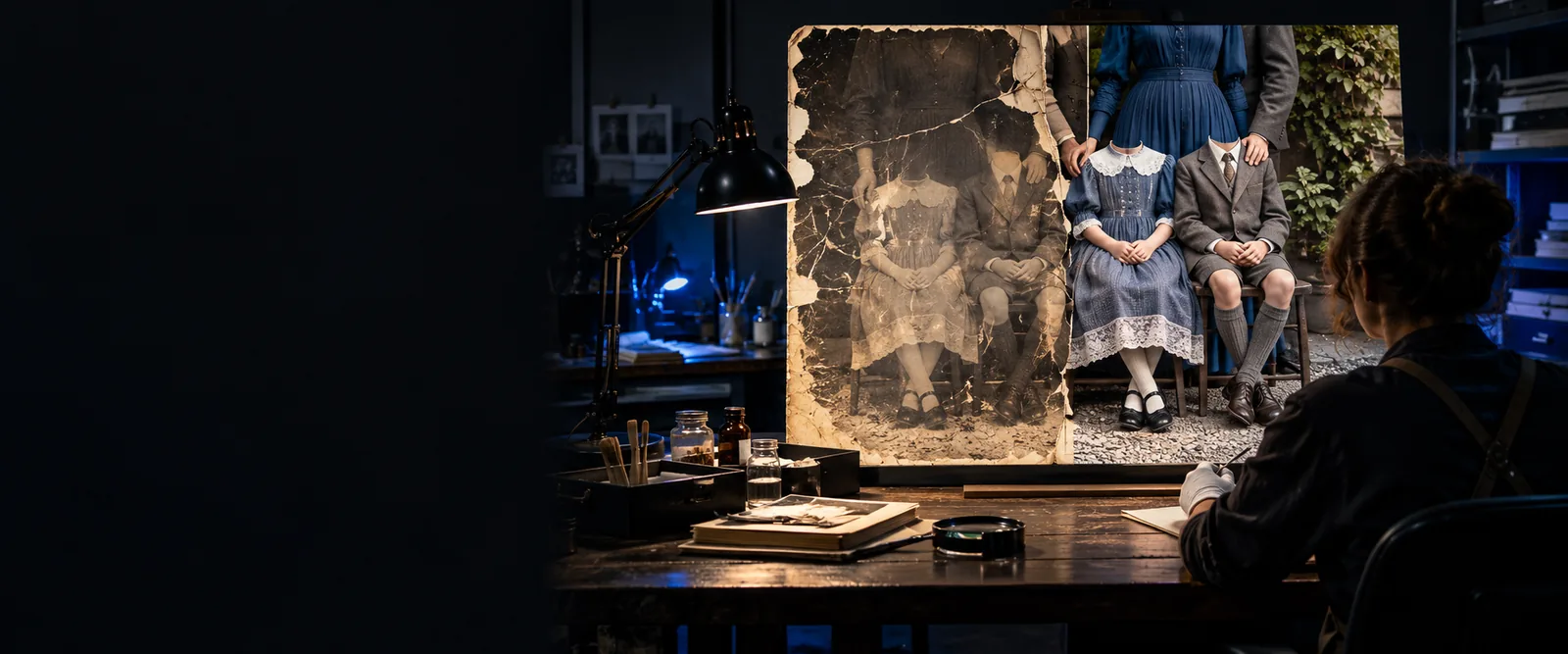
フレームを鮮明にしても、動画の見栄えが悪くなる理由
単独では自然に見える顔も、フレームを連続再生するとちらついて見える場合があります。
動画素材向けの3つの具体的なワークフロー
クリップのどの程度を修復する必要があるかに応じて、ワークフローを選びましょう。必ずしも全フレームの処理から始めるのが最善とは限りません。
-
1
代表的な短い区間でテストする
顔の向きの変化や照明の変化、修復が難しい顔を少なくとも1つ含む短い区間を書き出します。元のフレームとその順序は維持してください。抽出した画像にCodeformerを試し、プレビューを再構成して、長い動画を処理する前に通常の速度で確認しましょう。
-
2
選択した顔の領域を修復する
背景がそのまま使える映像では、フレーム全体を置き換えるのではなく、修復が必要な顔を切り出します。その領域に修復を適用し、元のフレームに合成して、髪、眼鏡、手の周囲の境界を確認します。近くのフレームと比較し、顔の形や肌の質感の変化を見つけましょう。
-
3
一連のフレームを確認して仕上げる
処理後は、正しいフレーム順でクリップを再構成し、意図した再生速度を維持します。カットや動き、顔が画面に入る瞬間と画面から出る瞬間を確認しましょう。最終版を書き出す前に、目立つちらつきや顔立ちの不一致を解消してください。音声とタイミングは別途確認が必要です。
出力例
これは修復したクリップの候補を確認するためのチェックリストであり、元のフレームがすべて改善するという意味ではありません。未処理の映像と再構成した結果を比較してください。
| 未処理の元クリップ | 修復したクリップの候補 | |
|---|---|---|
| 顔のディテール | 元映像のぼやけ具合や圧縮による乱れを確認します。 | 不自然な顔立ちになっていないかを見ながら、顔がより鮮明になっているか確認します。 |
| 本人らしさ | 元映像で見分けられる顔の特徴を基準にします。 | 映像を通して、その特徴が見分けられるままか確認します。 |
| フレーム間の質感 | 動きや光によって肌の質感がどう変わるか確認します。 | 隣り合うフレーム間でディテールが現れたり消えたりしないか注意します。 |
| 表情 | 動きの中で口、目、眉がどう変化するか確認します。 | 表情が元の演技に沿っているか確認します。 |
| 顔の輪郭 | 髪、眼鏡、顔に重なる物体の周辺で、元映像の輪郭を確認します。 | 輪郭の周りの光のにじみ、輪郭のずれ、合成の継ぎ目が見えないか確認します。 |
| 動画全体の再生確認 | 元映像のタイミング、カット、音声との同期を記録します。 | 結合した動画を再生し、つながり、タイミング、同期を確認します。 |
権利と利用上の注意
人物を特定できる映像を扱う前に許可を得て、元動画に適用される権利を尊重してください。CodeFormerは、実際に存在した細部を検証可能な形で復元するのではなく、もっともらしい顔のディテールを生成する場合があります。ドキュメンタリー、証拠資料、アーカイブ資料では、元映像を保存し、編集内容を記録し、正確性が重要な場合は実施した修復を明示してください。画像修復ツールを検討している場合は、まず静止フレームでテストし、動画全体の作業を計画する前に、利用先が何に対応しているか確認してください。
慎重に修復し、映像全体の中で確認する
- 元映像を変更せずにコピーを保管してください。
- 人物を特定できる顔を処理する前に、適切な同意を得てください。
- 再構成されたディテールを、検証済みの元のディテールとして提示しないでください。
シナリオ別FAQ
CodeFormerは主に画像内の顔の修復に使用されます。動画を扱う場合は通常、フレームを抽出して画像を処理し、別の動画ツールで再結合します。動画をアップロードできると思い込まず、使用する予定のインターフェースを確認してください。
いいえ。個々のフレームがきれいに見えても、生成された顔の細部にわずかな違いがあると、再生時に目立つことがあります。クリップ全体を処理する前に、動きのある短い区間を試し、隣り合うフレームを比較してください。
非常に小さい顔には、信頼できる結果を得るための元画像の情報が不足している場合があります。また、隠れた顔の細部をモデルが確認することはできません。修復によってもっともらしい顔立ちが生成されても、それが本人の実際の容姿を示す証拠にはなりません。元データを保存し、そのような結果を事実の証拠として使用しないでください。
想定する速度で再生し、顔の向きの変化、表情、遮蔽、カット、照明の変化を確認してください。フレームの順序、再生速度、音声の同期が元の動画と一致していることも確かめましょう。見栄えのよい静止画が数枚あっても、動画全体に問題がないとは判断できません。
はい。修復しやすい場面と難しい場面の両方からフレームを選び、CodeFormerで納得のいく見た目になるか確認してください。次に、連続する処理済みフレームを短い動画に再結合します。このテストでは、個別の画像からは分からない時間的な不整合を発見できます。