ポートレート編集者
拡大したポートレートで、服や背景は問題ないのに顔だけがぼやけている場合。顔だけを修復した画像と拡大後の画像を、同じ表示サイズで比較しましょう。
顔立ちが改善し、その人と分かる外見が変わらない場合にのみ、ブランチを残しましょう。
ワークフローガイド
画像の生成やアップスケーリング後に顔がぼやけて見える場合は、CodeFormerによる修復処理が役立つことがあります。このガイドでは、処理をどこに配置し、何を確認すべきか、また自分のComfyUI環境でノードが利用可能かを確認する必要がある理由を説明します。
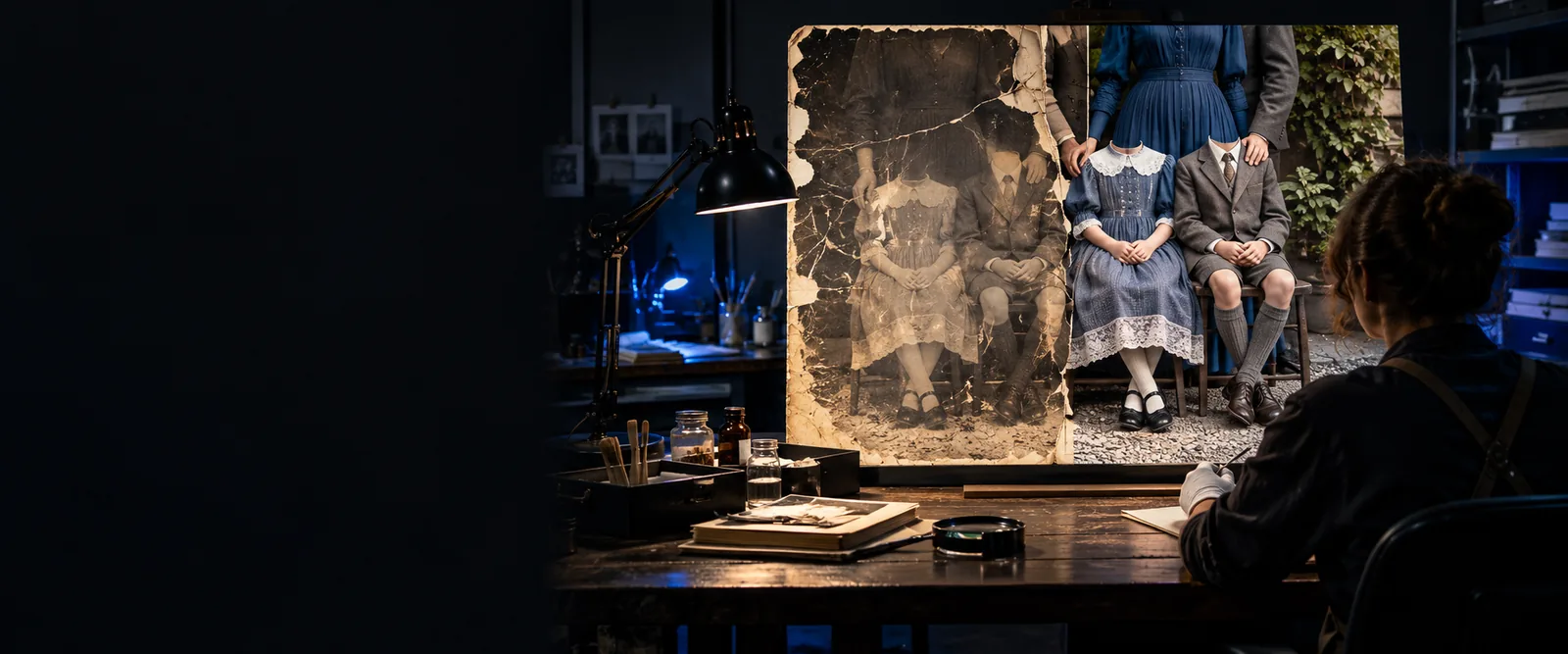
多くのワークフローでは、顔の修復を検討する前に画像ができあがっています。まず、問題が元画像、生成された顔、後続の処理工程のどこにあるかを特定しましょう。
効果的な挿入位置は、顔がどのように作られたか、画像にその後どのような処理を行うかによって異なります。以下のケースでは、共通のノード設定ではなく、それぞれに合った確認が必要です。
拡大したポートレートで、服や背景は問題ないのに顔だけがぼやけている場合。顔だけを修復した画像と拡大後の画像を、同じ表示サイズで比較しましょう。
顔立ちが改善し、その人と分かる外見が変わらない場合にのみ、ブランチを残しましょう。
古いスキャン画像にほこりや露出ムラがあり、顔も小さく写っている場合。顔の修復ですべての欠点を直そうとせず、スキャン画像のクリーニングは別に行いましょう。
適切に比較できるよう、処理後の画像と並べて元のスキャン画像も保存しましょう。
生成された顔は自然に見えるものの、補正後にやや人工的な印象がある場合。異なる画像の例を比べるのではなく、同じ入力画像で修復方法を比較しましょう。
シャープさだけでなく、本人らしさ、質感、一貫性を基準に結果を選んでください。
静止画像用のグラフを動画向けに調整しています。フレーム間で顔の見た目が変わることがあるため、バッチ処理を検討する前に複数のフレームを確認してください。
時間的な一貫性は、1フレームの画質改善とは別の要件として扱ってください。
CodeFormerは、生成、クリーンアップ、アップスケーリングの代わりではなく、任意で追加する処理ブランチとして扱ってください。具体的なノードと接続は、使用するComfyUIの構成によって異なります。
元画像と、修復の直前の段階から得られた出力を保存してください。グラフにアップスケーリングが含まれる場合は、候補となる入力がその前と後のどちらから来るかを記録してください。両方の段階を同時に変えると、効果を判断しにくくなります。
インストール済みのComfyUI拡張機能に、目的のCodeFormerノードまたはワークフローが実際に含まれ、必要なモデルファイルが揃っていることを確認してください。ノード名、入力、コントロールは拡張機能によって異なります。他の人のグラフのスクリーンショットは、インストールできている証拠にはなりません。
同じ入力を、修復ありと修復なしの2つのブランチで処理してください。他の設定は変えず、顔を原寸で確認し、本人らしさをよりよく保つ方を選びます。選んだ出力は参照画像を上書きせず、並べて保存してください。
比較には、修復ブランチに入力した画像と、そこから出力された画像を記録すると役立ちます。この表は確認すべき点を示したもので、すべての写真に必ず生じる変化を示すものではありません。
| 修復前 | 修復後 | |
|---|---|---|
| 参照画像 | ブランチに入力したものとまったく同じ画像を、上書きせずに保存したもの。 | その同じ画像から作成した出力。これにより、差をブランチの処理によるものとして判断できます。 |
| 顔のディテール | 目、口、髪の生え際周辺のぼやけを原寸で確認します。 | 見かけ上シャープなだけでなく、ディテールに整合性があるかを確認します。 |
| 本人らしさ | 目の形、表情、顔の比率など、特徴的な点を記録します。 | それらの特徴が大きく変わっている場合は、見た目がよりきれいでも、その結果は採用しないでください。 |
| 顔以外の領域 | 周囲の髪、衣服、背景を確認します。 | 顔の外側に継ぎ目、色の変化、意図しない変更がないか確認します。 |
| 複数の顔 | 背景に小さく写っている顔も含め、見えているすべての顔を特定します。 | それぞれの顔を個別に確認してください。1つの顔の仕上がりが良くても、画像全体の仕上がりが良いとは限りません。 |
| 判断の記録 | 試行に使用した入力画像と設定を保存します。 | 選んだ出力画像を保存し、比較元よりもそれを選んだ理由を記録します。 |
納品物は確認可能な画像比較であり、復元によって失われた事実を再現できるという保証ではありません。引き継ぎ資料に何を残すべきかは、こうした限界を踏まえて判断します。
復元によってもっともらしい顔の細部を生成することはできますが、隠れていた人物の実際の容貌を確定することはできません。
代わりにすべきこと
元画像を結果画像と並べて残し、再構成された細部は推定によるものと明示します。
顔が改善されても、傷、露出の問題、背景の損傷は残る場合があります。
代わりにすべきこと
それらの欠陥は別の工程で処理し、それぞれの効果を個別に比較します。
ComfyUIのインストール環境や拡張機能はそれぞれ異なります。このガイドは、特定のCodeFormerノードがインストールされていることや、使用するグラフと互換性があることを保証するものではありません。
代わりにすべきこと
バッチ処理を行う前に、拡張機能のドキュメント、モデルの要件、画像の接続をローカル環境で確認してください。
1枚のポートレートでうまく機能する設定でも、映像や複数の画像では顔の特徴にばらつきが生じることがあります。
代わりに行うこと
代表的なサンプルを確認し、未処理のフレームを残しておきましょう。
顔の復元をワークフローに組み込むべきか判断するには、条件をそろえて処理前後を比較するのが最も安全です。リンク先の画像ツールを調べ、ComfyUIのグラフで使用する前に、利用可能なモデルとワークフロー機能を確認してください。
特定の環境にCodeFormerノードがあるとは限りません。インストール済みのノードとそのドキュメントを確認し、必要なモデルファイルと対応する接続を調べてください。
確認したい顔が生成される段階の後に、試験用の分岐を配置してください。アップスケーリングを行う場合は、同じ元画像を使い、一度に変更する段階を1つだけにして配置を比較してください。
復元処理では、入力画像に明瞭に写っていない細部が推定されることがあります。元画像と特徴的な顔立ちを比較し、見た目のきれいさと引き換えに本人らしさが失われた結果は採用しないでください。
グラフは再現可能な出発点になりますが、画像ごとの確認は必要です。顔の大きさ、画像の損傷、写っている人数によって、設定が適しているかどうかは変わります。
入力画像、復元処理の分岐を使わない出力、使用した出力を保存してください。後から比較内容を理解したりテストを再現したりできるよう、関連するノードとモデルの詳細も記録してください。