家族写真を保存する人
親族の小さなスキャン画像から、本人とわかる顔に修復したい場合です。元画像と見比べながらCodeFormerを試し、鮮明に見えても特徴的な部分が変わってしまった結果は採用しないでください。
完璧な仕上がりよりも元の顔との類似性を優先しましょう。古いプリント写真の修復では、顔の補修は作業の一部にすぎません。
顔の修復を比較
どちらのモデルも、損傷した画像や低画質の画像から顔を再構築できます。ただし、元画像に記録されていない細部を復元することはできません。どちらが適しているかは、仕上がりの整った顔を重視するか、元の人物に近い結果を重視するかによって変わります。
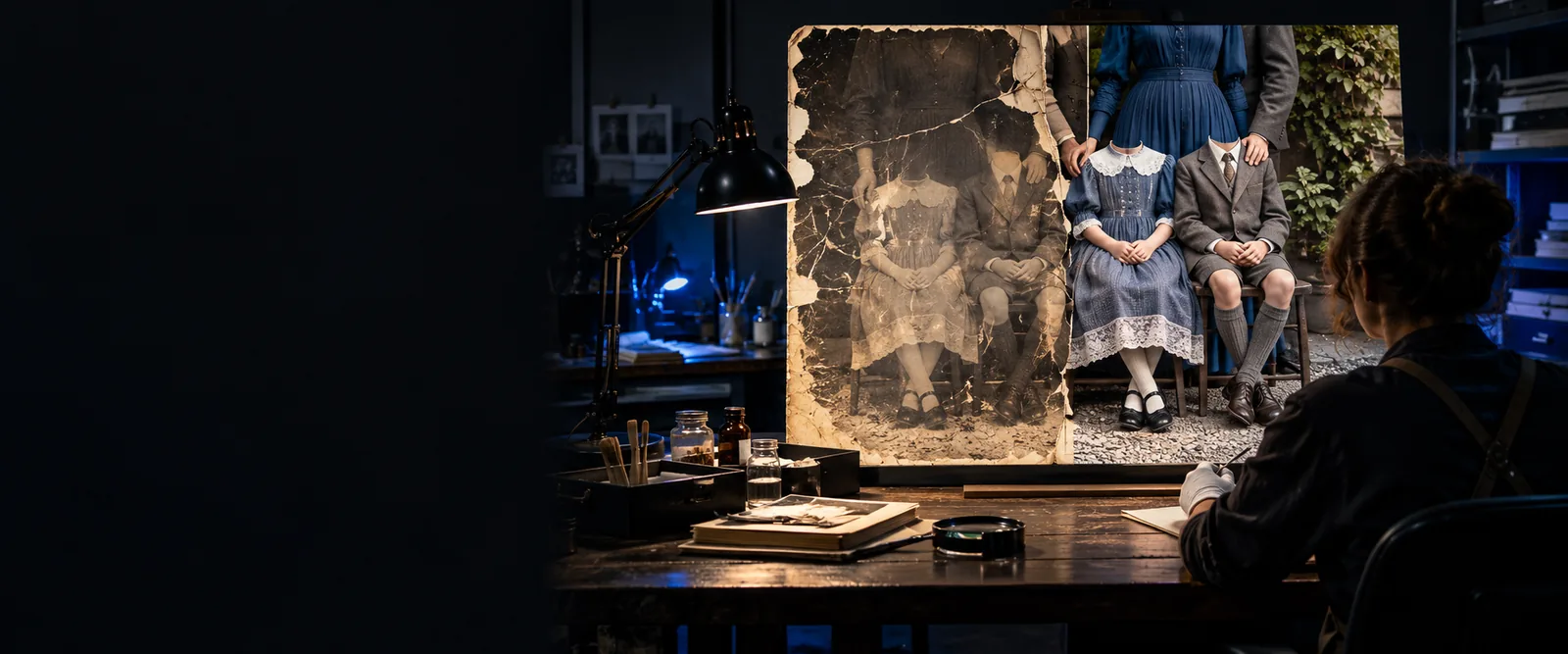
手軽に整った仕上がりを得たいなら、まずGFPGANを試しましょう。本人とわかる顔を保つことがより重要なら、まずCodeFormerを試しましょう。どちらの出力も正解とみなさず、元画像と比較してください。
両方のモデルに同じ元画像を使いましょう。特に元画像が小さい、圧縮が強い、または顔の一部が隠れている場合、見栄えのよい顔が必ずしも本人に忠実とは限りません。
修復ツールを選ぶ前に、目、口、髪の生え際、顔の輪郭に使える手がかりがあるか確認しましょう。そうした特徴がなければ、どちらのモデルも推測で補う必要があります。滑らかになった結果が知らぬ間に別人の顔にならないよう、元の表情や特徴的な部分も確認しておきましょう。
CodeFormerとGFPGANの結果を同じ表示サイズで比較し、その後拡大して確認しましょう。目の形、笑顔、年齢を感じさせる特徴、肌の質感が変わっていないかを見てください。気軽に楽しむポートレートなら整った仕上がりが合うかもしれませんが、本人らしさが優先される家族写真では、変化の少ない仕上がりのほうが望ましい場合があります。
顔の修復は顔を対象とするため、破れた縁、色あせた服、不鮮明な背景まで自動で修復するわけではありません。修復された顔と画像のほかの部分との境目に違和感がないか確認し、比較できるよう手を加えていない元画像も残しておきましょう。顔の切り抜き部分だけでなく、写真全体に合う結果を選んでください。
どのモデルを使うかと同じくらい、写真の用途も重要です。どちらか一方がすべての画像で優れていると決めつけず、よくある状況を参考に選択肢を絞りましょう。
親族の小さなスキャン画像から、本人とわかる顔に修復したい場合です。元画像と見比べながらCodeFormerを試し、鮮明に見えても特徴的な部分が変わってしまった結果は採用しないでください。
完璧な仕上がりよりも元の顔との類似性を優先しましょう。古いプリント写真の修復では、顔の補修は作業の一部にすぎません。
圧縮されていたり、ピントがやや甘かったりするポートレートを、小さめの表示サイズで見栄えよくしたい場合があります。GFPGANの仕上がりが好みに合うかもしれませんが、選ぶ前にCodeFormerの結果と肌の質感や表情を比較してください。
被写体が別人のように見えることなく、見やすさが向上するほうを選びましょう。
既存の顔を修復する必要があるのか、画像全体にもっと広い創作上の変更を加える必要があるのかを判断しましょう。前者には顔修復ツールを試し、シーンの編集や生成まで代替できるとは考えないでください。
修復と創作的な変換は別々に判断し、元画像を基準にしましょう。
すでに一方のモデルを使っていますか?ワークフローを変更する前に、代表的な写真を少数選び、もう一方のモデルでも処理してみましょう。この表は比較すべき点を示すもので、どちらが常に優れているかを決めるものではありません。
| CodeFormer | GFPGAN | |
|---|---|---|
| 主な用途 | 学習した顔の事前知識を用いて、劣化した顔を修復します。鮮明さと元の顔との類似性の両方から出力を評価してください。 | 学習した顔の事前知識を用いて、劣化した顔を修復します。鮮明さと元の顔との類似性の両方から出力を評価してください。 |
| 本人らしさとのトレードオフ | 忠実度の重みを設定できる実装では、忠実度と画質のバランスを調整できます。最も鮮明な設定が最善だと決めつけず、設定を比較してください。 | 魅力的な再構成が得られることもありますが、推定された細部は元の顔と照らし合わせて確認する必要があります。 |
| 見た目の仕上がり | 顔の特徴の変化を抑えつつ、目に見える修復効果を得たい場合に役立つことがあります。 | 滑らかで、ひと目で洗練されて見えるポートレートを目指すなら、試す価値があります。 |
| 状態が非常に悪い元画像 | 元画像が判読できない場合、目や口の細部、表情が正しいかどうかは確認できません。再構成された特徴は慎重に点検してください。 | 同じく、根拠となる情報には限界があります。もっともらしく再構成された顔を、元の写真にあった細部が復元されたものと混同しないでください。 |
| 顔以外の損傷 | 顔を中心に修復しても、スキャンした写真の傷や背景、その他すべての欠陥まで直るわけではありません。 | 同様に、顔の領域以外の損傷には別途修復作業が必要です。 |
| 切り替え前の最初のテスト | GFPGANでは顔が変わりすぎたと感じる場合は、CodeFormerの出力を元画像と比べ、本人らしい特徴が残っているか確認してください。 | CodeFormerの仕上がりが物足りない場合は、GFPGANの出力を実際に見る予定のサイズで比較してください。 |
| 選択の基準 | 被写体が本人と分かり、写真全体も自然に見えるなら、その結果を採用してください。 | 見た目の改善が、本人らしさや表情に見られる変化を上回るなら、その結果を採用してください。 |
両方の出力を同じ元画像から作り、手を加えていない画像と並べて確認すると、比較しやすくなります。魅力的なポートレートにしたいのか、家族だと分かることを重視するのか、控えめに修復したいのか、目的に合わせて選びましょう。Codeformerは修復方法を選ぶための指針であり、失われた顔の細部を取り戻せるという保証ではありません。
すべての写真でそうとは限りません。本人との似具合を最も重視するならCodeFormerを試す価値がありますが、ポートレートによってはGFPGANの仕上がりのほうが好みに合うかもしれません。同じ元画像から得た結果を比較し、鮮明さとは分けて本人らしさを判断してください。
顔には両方を試し、判断するときは元のスキャン画像も表示しておきましょう。結果を選ぶ前に、目や笑顔、顔の輪郭など、見慣れた特徴を確認してください。どちらの顔修復モデルも、古いプリントの顔以外にあるあらゆる損傷に対応できるわけではありません。
どちらのモデルも、隠れている元の顔を取り出すのではなく、不完全な視覚情報からもっともらしい細部を推定します。修復方法が異なるため、同じ元画像からでも肌の質感や顔立ちに違いが生じます。元画像が小さい場合や損傷がひどい場合は、こうした違いが特に重要になります。
まず、コレクションに含まれる顔や損傷の種類を代表する写真を数枚選んで試してください。新しい結果を、以前の出力と手を加えていない元画像の両方と比較しましょう。改善が見られた画像だけを切り替えれば十分です。コレクション全体に1つのモデルを使う必要はありません。
画像の用途に応じて選んでください。記録用や個人的な写真では、欠点のない仕上がりよりも、本人とわかる特徴のほうが重要かもしれません。一方、気軽なプレゼンテーション用の画像なら、整った見た目を優先してもよいでしょう。復元された部分と元の写真に記録されていた細部を閲覧者が区別できるよう、元画像は保存しておいてください。